
 English
  Russian
 Первичный запуск (пусконаладка) FDM 3д принтеров
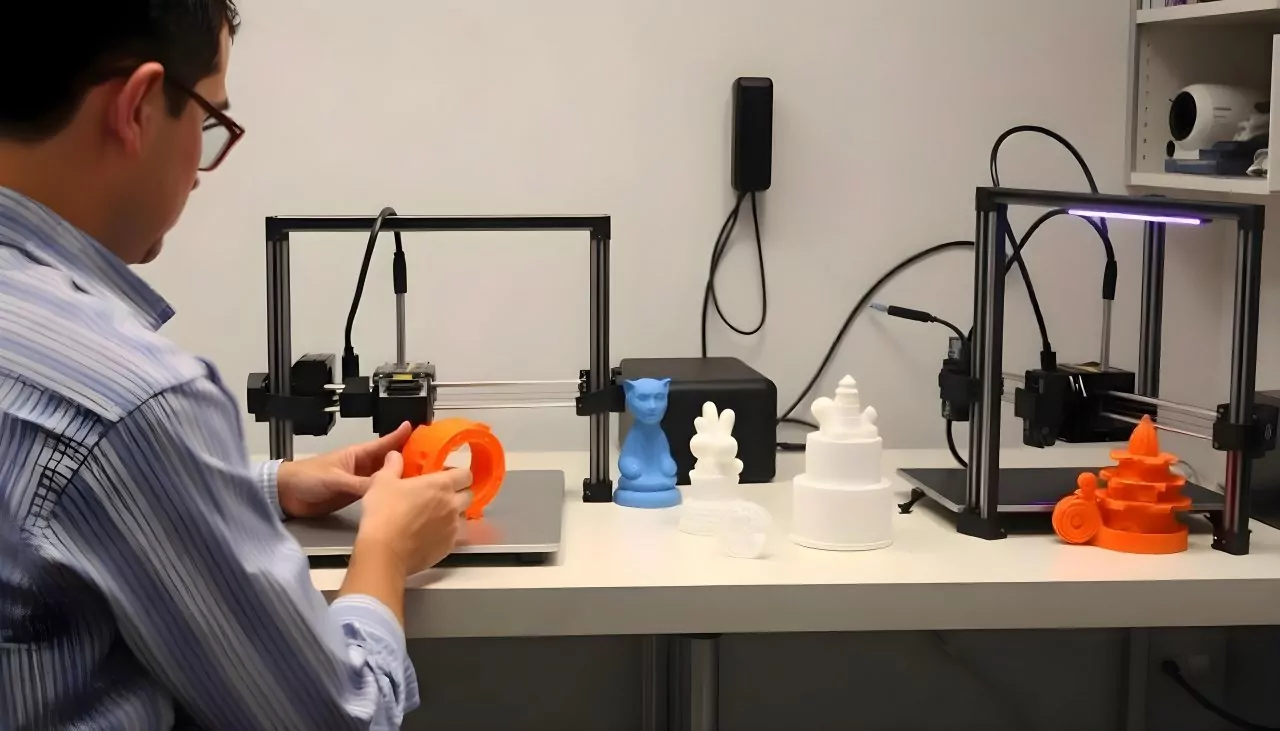
Первый запуск FDM 3D-принтера
Содержание
Первое включение
Калибровка стола
Загрузка филамента
Настройка параметров печати
Температура стола и сопла
Печатные тесты
Распространенные ошибки
Итоги
По причине большинства видео и фото материала, в том числе количество статей и телеграм каналов по первичной настройке и калибровке приобретенных 3д принтеров, начинающему пользователю 3D принтера сложно разобраться в большом потоке информации, с учетом того, что каждый пишет от себя как он видит процесс совершенствования качества печати.
По факту, не все так сложно, если печатать 3д модели из корообки, гораздо сложнее понять процесс калибровки основных параметров задающих прочность печатуемых деталей и качества.
Первое включение
Перед первым запуском 3д принтера необходимо изучить инструкцию. Каждый принтер обладает своими особенностями печати и эксплуатации. Нынешние 3D принтеры к примеру: Creality K2 Plus и Bambulab умеют калиброваться в автоматическом режиме, без принятия участия пользователя, в то время как модели более старые не имеют возможности автокалибровки даже высоты сопла над столом при первом слое.
В случае отсутствия в коробке инструкции на бумажном носителе, вы можете скачать ее на официальном сайте производителя. Большинство производителей наклеивают на корпус принтера стикер с ссылкой на актуальную версию инструкции.
Перед первичным запуском убедитесь в том, что все транспортировочные стопора удалены с 3D принтера (ими могут быть винты отмеченные наклейками либо стикерами). После удалениятаковых пробуйте аккуратно руками перемещать экструдер по осям, с целью убедиться в том, что ничто не мешает его свободному перемещению по осям.
Калибровка стола
Калибровка стола играет важную роль в процессе всего времени печати. Не правильно откалиброванный стол вызывает отлипание детали, задевание печатуемой модели кончиком сопла с дольнейшим смещением экструдера по координатам и в некоторых случаях выход из строя принтера. С целью недопущения и не повторения таких ошибок, необходимо правильное выставление рабочей плоскости и зазора между столом и соплом.
В многих 3D принтерах производители стали добавлять датчик (тензодатчик) автоматической калибровки печатной поверхности. Производит измерение расстояния от стола до сопла с дальнейшим построением “карты” неровностей (расстояний - кривизны), которые учитываются при печати и позволяет более грамотно контролировать экструдер и расстояния откатов при печати на неровной поверхности.
Датчик автокалибровки стола
Датчик автокалибровки стола
На рынке присутствуют принтеры с полу-автоматической калибровкой высоты стола. В таком случае принтер за счет датчика определяет расстояние до стола от сопла и подсказывает в какую сторону необходимо крутить регулировочный винт.
Рассмотрим ручную калибровку рабочей поверхности самых популярных механик FDM принтеров - Prusa, H-BOT, CoreXY и т.д.
Выравнивание плоскости стола
Приступим к выравниванию плоскость стола при помощи регулировочных винтов, необходимо выставить одинаковое расстояние между краями стола и соплом. В качестве щупа можно использовать поверенный либо рекомендуемый производителем (обычно это 0,2 мм), при отсутствии таковых, возьмите лист бумаги формата А4 и используйте его в качестве щупа.
Калибровка стола
Калибровка стола
Нагрев стола. Стол 3D принтера изготавливается из металлической пластины, при нагреве металл которой расширяется, поэтому перед калибровкой стол лучше нагреть до температуры от 40 градусов цельсия.
Далее, необходимо максимально закрутить калибровочные винты расположенные внизу под печатной поверхностью (см. инструкцию направление опускания стола при вращении винтов калибровки стола). Предлагаемый способ поможет избежать столкновения рабочей поверхности и сопла.
Отправить стол и экструдер в нулевое положение. Поднять стол максимально высоко или опустить экструдер максимально вниз при кинематики Prusa. Это можно сделать из меню командой HOME. Следите чтобы сопло не “врезалось” в рабочую поверхность.
При помощи меню переместите сопло так чтобы оно находилось над калибровочным винтом.
Разместите щуп между рабочей поверхностью и соплом, при помощи винта поднимайте или опускайте рабочую поверхность чтобы щуп оказался плотно зажат. Повторите это со всеми калибровочными болтами стола. Их может быть 3 или 4.
Переместите экструдер в центр стола и при помощи щупа проверьте зазор между столом и соплом. Если зазор такой же как над калибровочными болтами, то плоскость выровнена правильно, если зазор отличается то стоит повторить калибровку или проверить ровность печатной поверхности.
Для проверки равномерности калибровки плоскости стола можно использовать тест с квадратами.
Тест для проверки плоскости рабочей поверхности
Тест для проверки плоскости рабочей поверхности
В зависимости от размера рабочей поверхности, можно размещать тестовые квадраты в разных местах.
Тестовые квадраты на печатной поверхности 30х30 см
Тестовые квадраты на печатной поверхности 30х30 см
Для этого теста нужно напечатать несколько тонких квадратов (толщина 1 слой) на печатной поверхности. В зависимости от того, как они напечатаются, можно увидеть равномерно ли откалибрована плоскость стола.
Первый запуск 3D принтера 5.jpg
Таблица для определения правильности калибровки стола и сопла.
Иногда печатная поверхность немного неровная сама по себе и в некоторых местах присутствуют небольшие впадины или возвышенности. Если нет возможности поменять рабочую поверхность или нет времени заново делать калибровку, можно попробовать напечатать модель на “рафте”.
Рафт - это толстая подложка которая печатается под моделью. Более толстый слой пластика лучше прилипает к печатной поверхности и “сглаживает” ее неровности.
3D модель напечатанная на рафте
3D модель напечатанная на рафте
Калибровка зазора между столом и соплом
Если при выравнивании рабочей плоскости был использован щуп, который совпадает с необходимым зазором между столом и соплом, то экструдер отдельно калибровать не нужно. Если у принтера 2 экструдера, то необходимо откалибровать только второй экструдер.
Некоторые 3D принтеры, например Raise 3D, приходят с завода с выровненной рабочей областью, но перед печатью рекомендуется проверить зазор между столом и соплом. Настройки могут сбиться при транспортировке.
При помощи меню нужно отправить стол и экструдер в нулевое положение (HOME).
При помощи щупа выставить расстояние между рабочей поверхностью и соплом, рекомендуемое производителем (обычно это 0,1мм). Некоторые производители рекомендуют калибровать сопло “в стол” без зазора. Расстояние между соплом и рабочей поверхностью может регулироваться калибровочным винтом, который находится у концевика оси z, программно или экструдером.
Если у принтера 2 экструдера, то калибровку необходимо повторить со вторым экструдером.
После замены сопла, термобарьера, поверхности стола или перемещения принтера - необходимо проверять калибровку зазора между рабочей поверхностью и соплом, а иногда и плоскость стола.
Загрузка филамента
После настройки печатной платформы можно загружать филамент (пластик).
В некоторых 3D принтерах процесс загрузки пластика автоматизирован и запускается из меню.
Нужно нагреть экструдер до температуры плавления пластиковой нити. Диапазон температур обычно указан на коробке или катушке с пластиком.
После нагрева экструдера до заданной температуры отожмите рычаг, который прижимает филамент в подающем механизме и продавите пластик в экструдер, пока он не начнет течь из сопла.
При необходимости зафиксируйте прижимной рычаг так, чтобы он плотно прижимал пластиковую нить к подающей шестерне. (Если рычаг не подпружинен и сам не возвращается в исходное положение).
После загрузки филамента нужно немного продавить пластиковый пруток, пока из сопла не выйдут остатки старого пластика.
Настройка параметров печати
Чтобы получить аккуратную и точную модель недостаточно хорошей механики 3D принтера, важно правильно подготовить модель при помощи специальной программы - слайсера.
Температура стола и сопла
Пожалуй, два самых важных параметра - это температура сопла и рабочей поверхности. Эти параметры могут влиять на другие настройки слайсера.
Первый запуск 3D принтера 7.jpg
Слайсер CURA
Настройки температуры стола
Подогреваемая рабочая поверхность необходима для лучшей адгезии пластиков с высоким процентом усадки, иначе деталь просто оторвется от печатной поверхности во время печати. Но из-за слишком высокой температуры нижние слои могут размягчиться и деформироваться под весом растущей модели.
В зависимости от поверхности стола рекомендуемая температура может отличаться. Например, если ABS печатается на специальной подложке, рекомендуемая температура стола - 100 градусов, а если в качестве рабочей поверхности используется стекло с канцелярским клеем, температуру не стоит повышать выше 80 градусов.
Некоторые производители указывают рекомендуемую температуру стола на коробке или у себя на сайте. Но есть общие диапазоны температур, на которые можно ориентироваться.
PLA - 0 - 50 градусов. Во время печати пластик необходимо обдувать.
ABS - 80 - 90 градусов. Во время печати нужно избегать сквозняков.
Нейлон - 80 - 90 градусов. Во время печати нужно избегать сквозняков.
Флекс - 80 - 90 градусов. Во время печати нужно избегать сквозняков.
Настройки температуры сопла
Необходимый температурный диапазон производитель указывает на катушке с пластиком, но лучше напечатать пару небольших тестов, чтобы определить идеальную температуру для данного филамента.
Если температура сопла слишком низкая - модель получится очень хрупкая из-за слабой межслойной адгезии. Готовая модель может трескаться или расслаиваться.
При слишком высокой температуре пластик не будет успевать остывать и модель получится оплавленной или деформированной.
После замены сопла на сопло с другим диаметром или значительном увеличении скорости печати необходимо немного поднять температуру экструдера. Из-за небольшой “камеры расплава” пластик может не успевать прогреваться до нужной температуры.
Существуют экструдеры с большим объемом “камеры плавления” пластика, но они подойдут не на каждый 3D принтер и предназначены для работы с соплами большого диаметра.
Первый запуск 3D принтера 8.jpg
Обычный нагревательный блок и блок Вулкано с увеличенной “плавильной камерой”
Печатные тесты
Для настройки некоторых параметров слайсера удобно использовать специальные тесты, а не выставлять настройки наугад. Некоторые из тестов можно печатать при каждой замене катушки с филаментом. Например, у пластика одного производителя, но с разным красителем могут немного отличаться настройки температуры.
Кубик XYZ
Напечатанный кубик
Напечатанный кубик
Это один из самых популярных тестов, по которому можно оценить качество поверхности и точность кинематики 3D-принтера (натяжка ремней, количество шагов на мм и т.д). Скачать его можно здесь
Кораблик 3D Benchy
Кораблик 3D Benchy
Небольшой тестовый кораблик, который позволяет оценить множество параметров 3D принтера и настроек слайсера. 3DBenchy стал настолько популярен, что энтузиасты стали придумывать для него различные забавные и практичные аксессуары.
Первый запуск 3D принтера 11.jpg
Параметры, на которые стоит обратить внимание в готовой модели
Для двух экструдерных принтеров есть свой кораблик, который нужно печатать двумя цветами. Скачать модельку или найти модели аксессуаров для готового кораблика можно здесь.
Кораблик для двухцветной печати
Кораблик для двухцветной печати
Простая температурная башня
Простая температурная башня
Настройка правильной температуры печати - это один самых важных факторов для получения крепкой модели с качественной поверхностью. На плавкость пластика может влиять множество факторов - качество сырья, добавление красители, скорость печати, толщина слоя и т.д.
Для того чтобы понять, как ведет себя пластик при разной температуре, энтузиасты придумали простую тестовую башенку, которая на разной высоте печатается с разной температурой. Существует несколько разновидностей таких тестов. На некоторых добавлены нависающие элементы и “мосты”. Скачать тест можно здесь.
Первый запуск 3D принтера 14.jpg
Температурная башня с мостами и нависающими элементами
Башенки
Башенки для настройки ретракта
Башенки для настройки ретракта
Эти небольшие башенки позволяют точно настроить ретракт в настройках слайсера. Благодаря небольшому размеру они печатаются очень быстро. Скачать модельку можно здесь.
Тест печати мостов
Тестовый мостик
Тестовый мостик
Некоторые нависающие элементы допустимо печатать без поддержек, в слайсере даже есть специальные настройки для печати таких “мостиков”. Чтобы подобрать оптимальные параметры, можно использовать эту небольшую тестовую модель.
Нависание поверхности
Тестовая модель
Тестовая модель
Небольшой тест, который позволяет понять, как будет вести себя пластик при печати нависающих элементов. С помощью этого теста можно настроить в слайсере параметры поддержки. Скачать модель можно здесь.
Тест Все-в-одном
Есть печатные тесты - все в одном, но новичку может быть сложно разобраться, какие настройки необходимо корректировать. Поэтому для начала лучше печатать простые тесты, а с опытом можно пользоваться универсальными.
Печатный тест все в одном
Печатный тест все в одном
Модель можно скачать здесь
Распространенные ошибки
Плохо прилипает первый слой
Обычно это происходит из-за неправильной калибровки печатной поверхности или недостаточной адгезии первого слоя.
Для начала нужно проверить правильность зазора между столом и соплом. При необходимости откалибровать плоскость печатной поверхности и зазор между рабочей поверхностью и соплом.
Для повышения адгезии можно использовать специальные клеи, которые наносятся на печатную поверхность. Проверить правильность температуры экструдера, стола и толщину первого слоя, в настройках слайсера. Чем выше температура экструдера, тем лучше адгезия. Первый слой обычно толще чем последующие, т.к более толстый слой пластика лучше прилипает к рабочей поверхности.
Принтер не выдавливает пластик
Если принтер перестал выдавливать пластик, а механизм подачи начинает щелкать, то скорее всего проблема в забитом сопле. Сопло можно прожечь или прочистить, но в 3D печати сопла - это расходники и лучше его сразу заменить.
Пластик пузырится при печати
Если пластик при выходе из сопла пузырится, то его необходимо просушить. Некоторые инженерные пластики, например нейлон, необходимо сушить перед каждой печатью.
Модель печатается с ошибками
Слайсер не всегда может правильно обработать модель, если в ней есть ошибки. Например, перевернутые нормали, внутренние стенки или модель не замкнута. Такие модели перед печатью нужно “пролечить”.
Модель напечатанная с ошибкой
Модель напечатанная с ошибкой
Некоторые слайсеры умеют самостоятельно исправлять несложные ошибки, но если слайсер оказывается бессилен, можно использовать специальные программы предназначенные для работы с STL файлами. Например, Autodesk Netfabb позволяет исправить недостатки модели нажатием пары кнопок.
Исправление модели при помощи Autodesk Netfabb
Исправление модели при помощи Autodesk Netfabb
Итоги
Несмотря на то что 3D принтер является по сути ЧПУ станком, производители стараются максимально упростить работу с ним. Появляется множество дополнительных опций, которые позволяют начинающему пользователю не вникать в нюансы настройки и калибровки принтера, а начинать печатать сразу “из коробки”.
Большинство слайсеров тоже максимально упрощаются для более комфортного знакомства с 3D печатью. Появляются универсальные профили, в которых пользователю необходимо только указать тип пластика и отправить файл на печать. А в последствии, можно использовать расширенное меню настроек для более тонкого контроля параметров печати.