
 English
  Russian
 Рекомендации о 4-х простых способах по настройке групп освещения в Blender
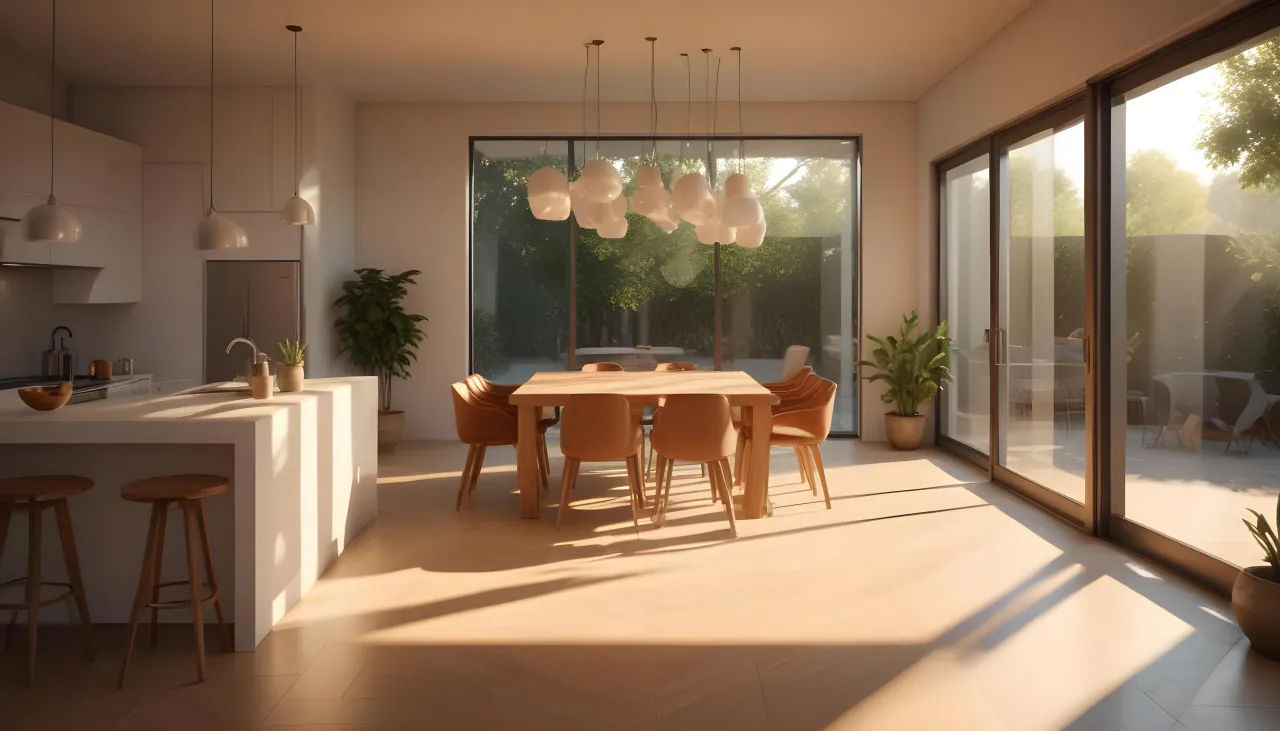
Группы освещения позволяют полностью контролировать свет и подсветку 3д моделей после завершения рендеринга, при этом влияние каждой группы по сути визуализируется как отдельные этапы. Каждое из изображений размещенных ниже было снято из одного рендера с настройкой групп освещения в постобработке для получения желаемого результата. В этой статье мы расскажем о шагах по правильной настройке групп освещения и их использовании в композиторе Blender.

Шаг первый: настраивание групп
- На панели свойств слоя просмотра перейдите к разделу «Passes», а затем к разделу «Light Groups»;
- Добавьте столько групп, сколько требуется либо необходимо для вашей сцены. В некоторых случаях это будет просто, в других потребуется планирование;
- Добавьте «Daylight» для основного источника света HDR, «Nightlight» для некоторых внешних ламп, имитирующих уличное освещение, и «Lamps» для внутреннего освещения.

Шаг второй: назначение источников света
После формирование групп источников света, следующим действием является назначение ламп!
- Нажмите на Lamp, затем перейдите к Object Properties, затем к Shading, после к группам источников света "Light Groups". Вы сможете выбрать одну из групп, которые вы создали ранее.
- Повторите эти действия для каждой лампы в кадре.
- В HDR-изображений вы можете назначить "world lighting" группе источников света, перейдя к "world settings" затем к "settings", затем к "Light Groups".

Шаг третий: настройка сцены
Группы освещения будут использовать все стандартные настройки рендеринга - поэтому необходимо настраивать сэмплы, отражения и остальное обычным способом.
Внимание есть исключение - группы освещения не могут быть отключены в процессе рендеринга, вместо этого займетесь этой процедурой в процессе постобработки. Важно отключите вышеуказанные действия в процессе рендеринга, а также не забыть включить пассы шумоподавления "Denoising Passes".
Запустите "Рендеринг"!
Далее разговор пойдет о том, как на самом деле использовать световые группы в композиторе.

Шаг четвертый: создание композиции
Первое, что необходимо сделать после завершения рендеринга, - это объединить разные проходы. Для этого используйте узел смешивания цветов "Color Mix Node", установите значение добавить "Add".
Используйте столько узлов добавления, сколько вам нужно, чтобы охватить все использованные проходы.

Следующее действие: добавление узел экспозиции к каждой из групп освещения, прежде чем они будут объединены (ee bove).
Это позволит скорректировать интенсивность каждой группы.
Примечание: значение по умолчанию, равное 0, будет использовать именно ту интенсивность, которую вы видели на экране просмотра. Уменьшение этого значения до отрицательного показателя уменьшит группы освещения в изображении, а увеличение - даст противоположный результат.

Заключительный шаг!
После того, как вы объедините все свои световые эффекты, добавьте узел шумоподавления "Denoise Node" и соедините шумоподавляющие эффекты "Denoising Passes".
После этого вы можете обрабатывать результат как любой другой рендеринг и продолжать корректировать по мере необходимости.